
Hace ya casi 5 meses que me compré un maravilloso iMac de 20″ y aún me quedan muchas cosas por descubrir.. Una de las pocas cosas que realmente no me gustaba de Mac OS X (sí, HABÍA algo) era la imposibilidad de bloquear la sesión.
Algo que en windows es tan sencillo como hacer Ctrl+Alt+Supr (uys, de que me sonará esa combinación.. 😉 ) y luego «Bloquear equipo» o más rápido aún, presionando la tecla Windows (la que tiene el dibujito de la ventana)+L pero en Mac no existía tal cosa. La solución «casera» que usaba hasta hace poco era usar el salvapantallas con contraseña para bloquear mi iMac…
Hace poco (un par de semanas) descubrí un Widget iStarter que permite hacer ésto y un par de cosas más. Con iStarter podrás Apagar, Reiniciar, Suspender y Bloquear el equipo. Tan sencillo como ir a tu dashboard hacer click en el icono de «persona» y tu Mac se bloqueará con una animación muy chula:
Todo bien excepto por un pequeño detalle: observad como, bajo el textbox que hay para introducir la clave hay un botón que pone «Atrás». Si lo pulsas apareceran 3 opciones más: Apagar, Reiniciar y Reposo. Francamente, a mi no me interesa que si tengo el ordenador bloqueado alguien «por error» me apague el equipo.
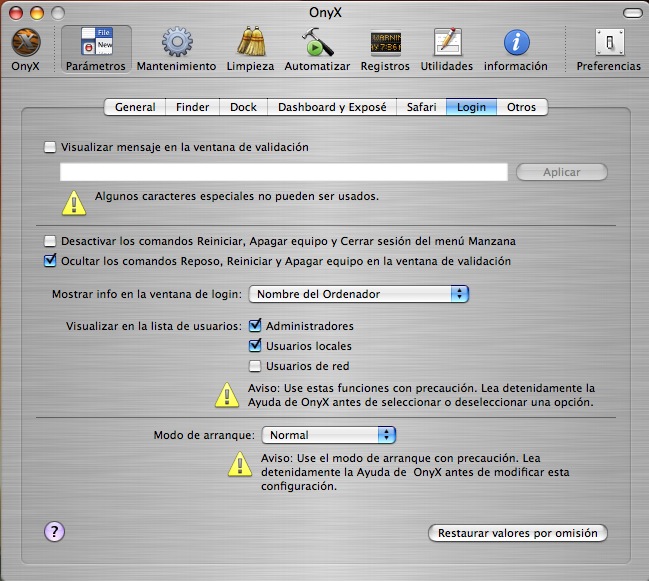
Casi por accidente, ya que suelo pasar el Onyx semanalmente para tener mi Mac a punto, vi una opción que solucionó éste problemilla.
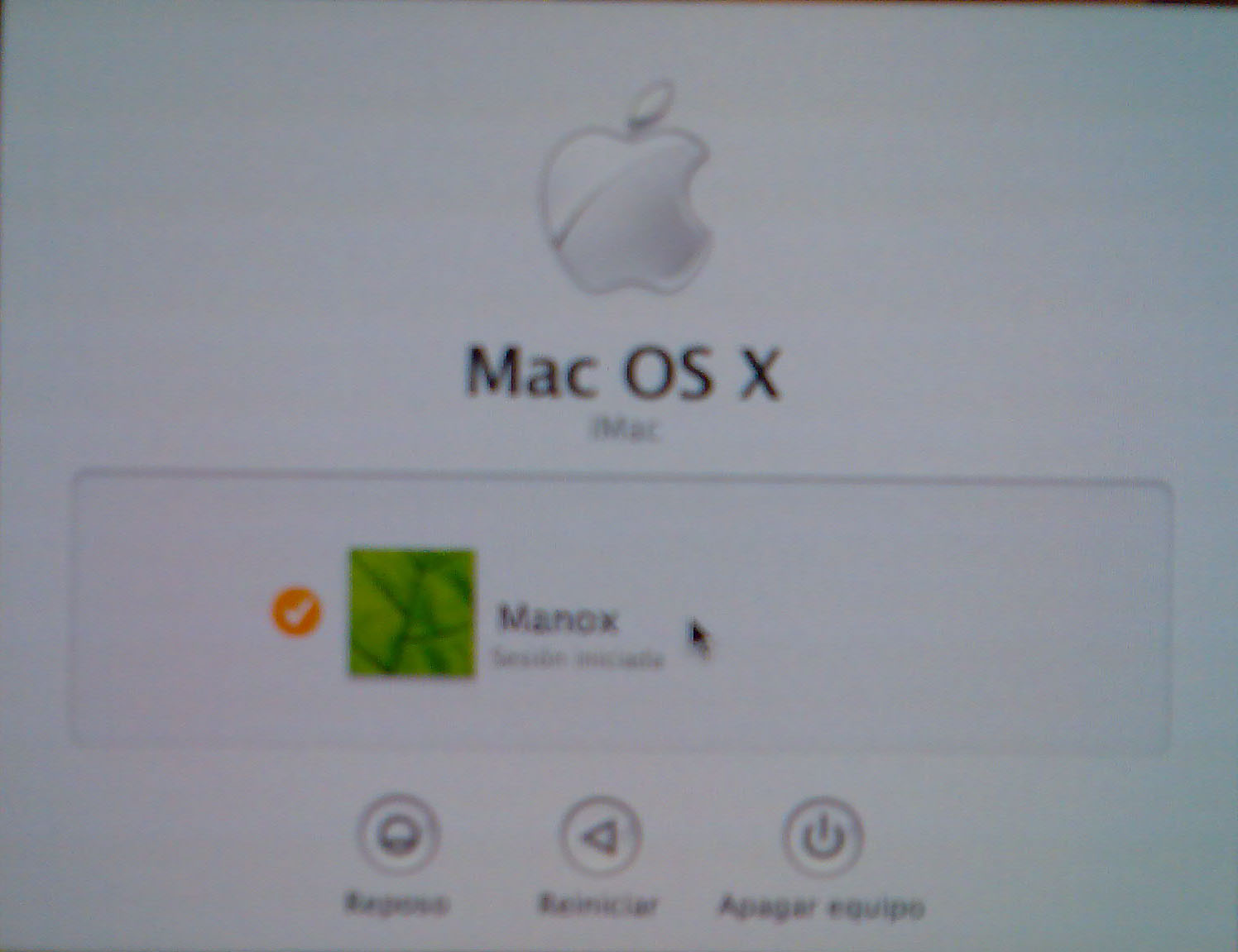
Os dejo unas imágenes para que veais a lo que me refiero (las fotos de la pantalla de login están hechas con el móvil y se ve un tanto borroso):
Pantalla de Login tal cual:
Tras abrir el Onyx e ir Parámetros | Login y marcar «Ocultar los comandos Reposo, Reiniciar y Apagar equipo en la ventana de validación»:
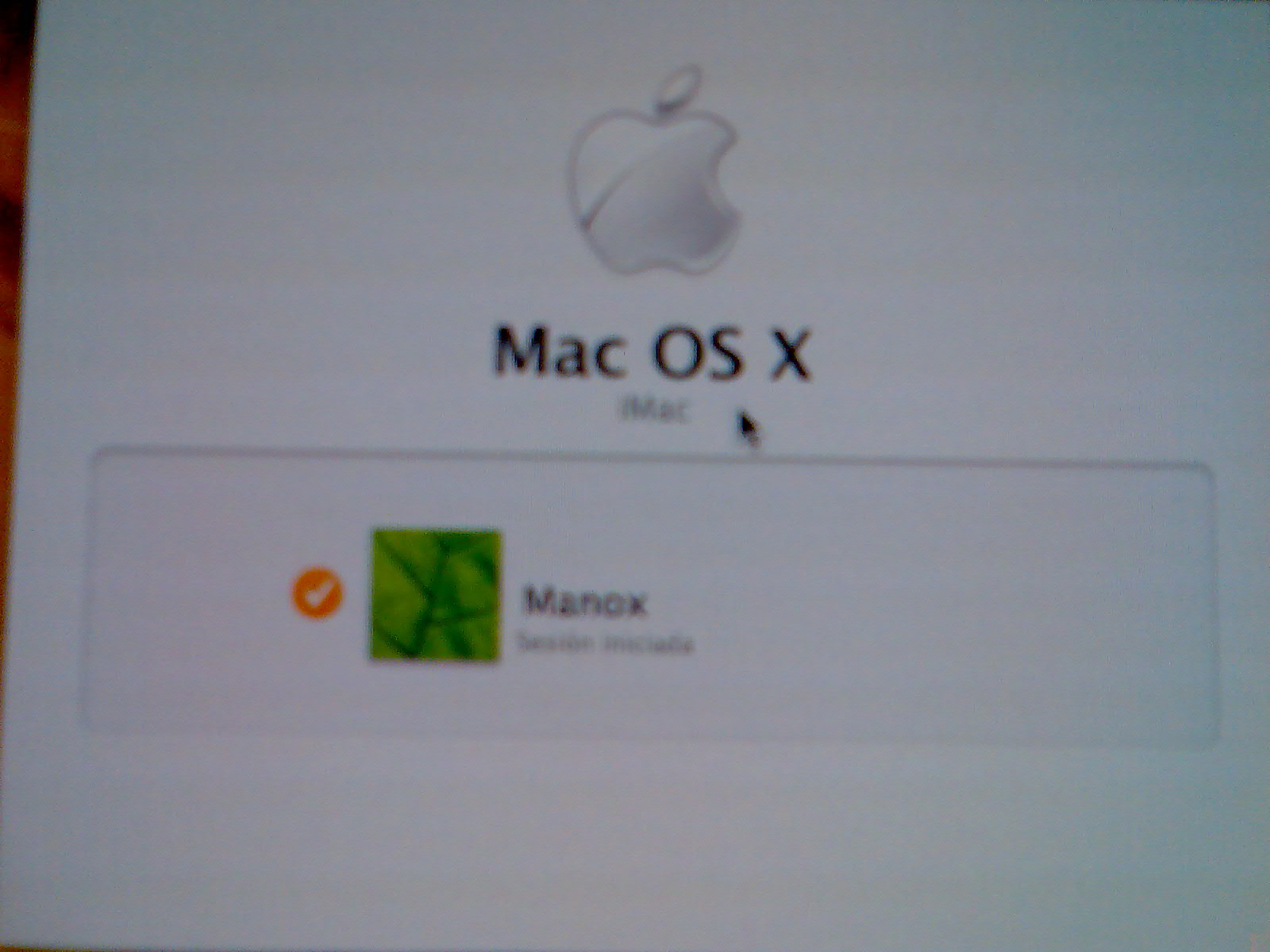
Ahora tu ventana de Login quedará así:
Pero, si crees que ésto de usar un widget es demasiado engorroso tan sólo para bloquear el equipo también puedes hacerlo mediante una pequeña utilidad llamada Utility Lock. Vía Tengo un Mac he descubierto ésta pequeña aplicación que coloca en tu barra de tareas un icono en forma de candado en el que tan sólo tendrás que hacer click y seleccionar «Lock Screen». Se bloqueará inmediatamente a la espera de la contraseña para restablecer la sesión. Sencillo, ¿verdad? Su funcionamiento sería el siguiente:
Enlaces | Descargar iStarter Widget, Descargar Utility Lock
[tags]Mac, Bloquear Sesion en Mac, Cambiar de usuario en Mac, Widget iStarter, Utility Lock, How To Lock a Mac sesion[/tags]

Aquà tienes otra solución bien fácil: http://www.enriquedominguez.com/como-bloquear-la-pantalla-en-un-mac/